
갤럭시 탭 S7 FE의 멀티 윈도우 기능은 생산성과 편리함을 극대화하는 핵심 요소예요. 화면 분할을 넘어 디지털 라이프를 풍요롭게 해주죠. 초보부터 고급 사용자까지 멀티 윈도우를 200% 활용하는 방법을 알아볼까요?
멀티 윈도우, 왜 써야 할까?
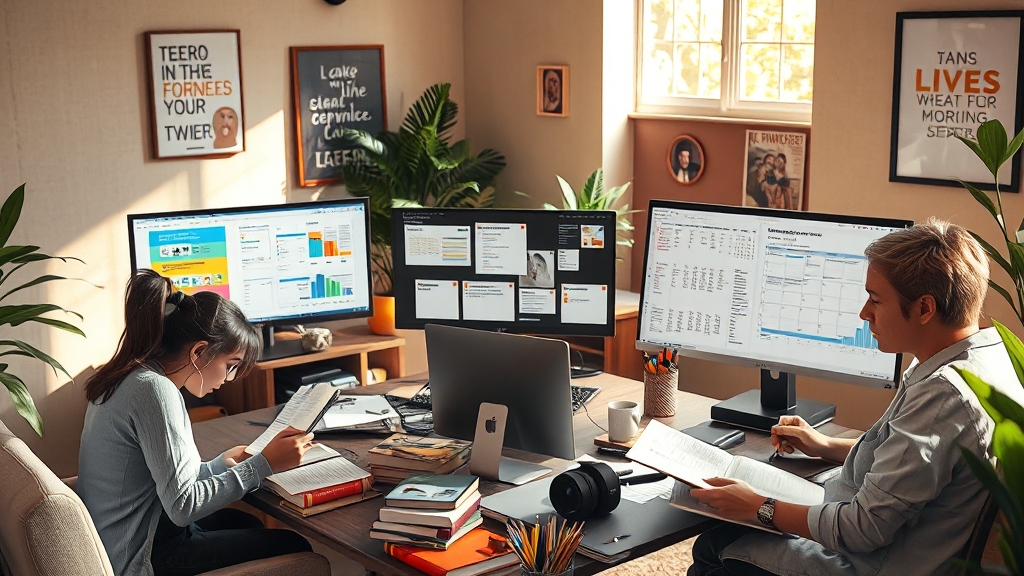
멀티 윈도우는 단순한 편리함을 넘어 생산성을 높여주는 도구예요. 최대 3개 앱을 동시에 실행해 작업 효율을 높여주죠. 온라인 강의, 화상 회의, 콘텐츠 제작 등 다양한 상황에서 유용하답니다.
학생에게는?
강의 영상 시청과 필기, 참고 자료 확인을 동시에 할 수 있어요. 실시간 내용 정리와 자료 비교 학습이 가능해 학습 효율이 올라가겠죠?
직장인에게는?
화상 회의 중 문서 확인, 이메일 작성 중 자료 검색 등 업무 효율을 높여줘요. 여러 창을 번갈아 띄우는 번거로움을 줄여준답니다.
크리에이터에게는?
영상 편집과 SNS 게시물 작성, 자료 조사를 동시에 할 수 있어요. 작업 시간을 단축하고 아이디어를 빠르게 구현할 수 있겠죠?
멀티 윈도우, 3가지 실행 방법
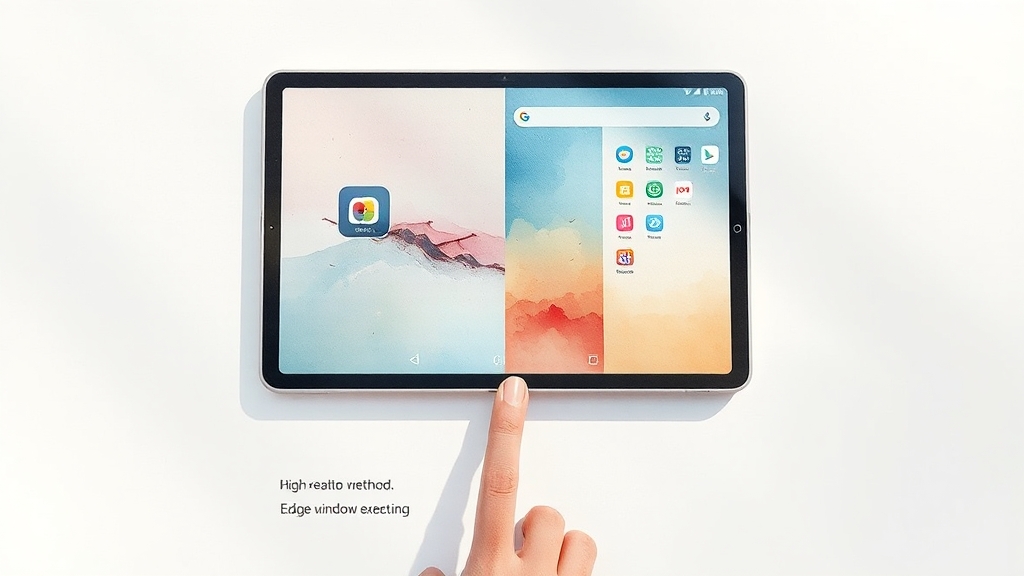
갤럭시 탭 S7 FE에서 멀티 윈도우를 실행하는 방법은 3가지가 있어요. 엣지 패널, 최근 앱 목록, 그리고 문제 해결 팁까지 자세히 알아볼까요?
엣지 패널 활용
화면 가장자리에서 엣지 패널을 열어 앱을 선택하면 바로 실행돼요. 첫 번째 앱 실행 후, 두 번째 앱을 길게 선택하면 화면 분할이 시작된답니다.
최근 앱 목록 활용
화면 하단에서 위로 쓸어 올려 최근 앱 목록을 열고, 원하는 앱을 선택 후 화면 분할 아이콘을 누르면 돼요. 여러 앱 전환 시 유용하겠죠?
문제 발생 시 해결법
멀티 윈도우가 작동하지 않으면 엣지 패널의 펜 모양 아이콘을 선택 후 ‘한 번 누르기’ 옵션을 활성화해보세요. 간단하게 해결될 수 있답니다.
엣지 패널, 멀티태스킹 핵심 도구
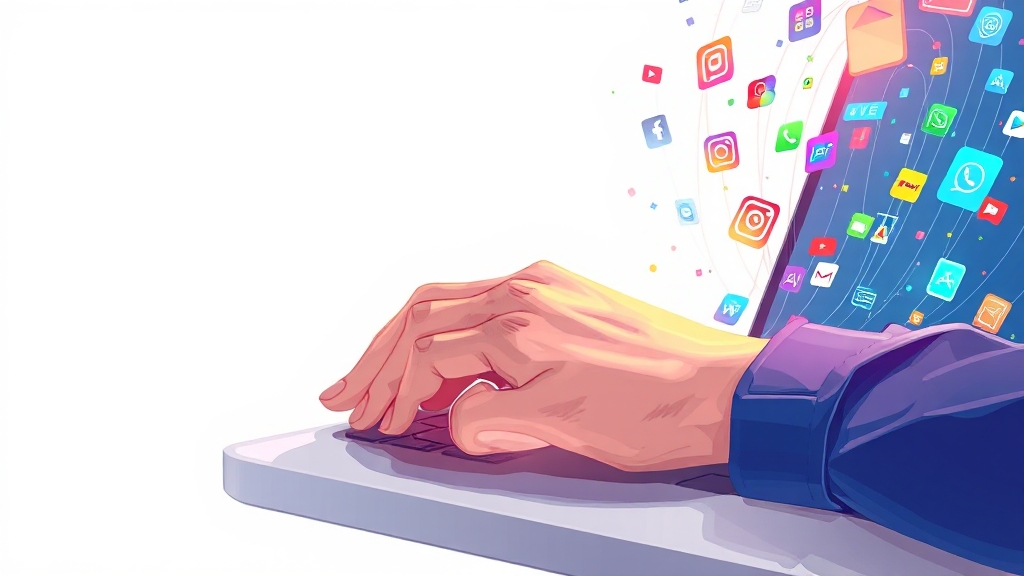
엣지 패널은 자주 사용하는 앱을 빠르게 실행하고, 여러 앱을 동시에 띄워 작업할 수 있게 해줘요. 멀티태스킹 효율을 높여주는 핵심 도구라고 할 수 있죠.
엣지 패널 여는 법
화면 가장자리에서 안쪽으로 쓸어 넣으면 엣지 패널이 나타나요. 간단하죠?
앱 실행 방법
엣지 패널에서 바로 앱을 선택하거나, 앱 페어를 활용할 수 있어요. 앱 페어는 함께 사용하는 앱을 묶어 한 번에 실행하는 기능이랍니다.
3개 앱 동시 실행
첫 번째 앱 실행 후 엣지 패널을 다시 열어 두 번째 앱을 선택하고, 같은 방법으로 세 번째 앱을 선택하면 돼요.
문제 해결 팁
멀티 윈도우가 작동하지 않으면 엣지 패널 설정에서 ‘한 번 누르기’ 옵션이 활성화되어 있는지 확인해보세요.
화면 분할, 내 맘대로 조정하기
분할 화면 크기를 자유롭게 조절하고, 레이아웃을 최적화하는 팁을 알아볼까요? 화면 비율 조정, 앱 위치 변경, 문제 해결 방법까지 꼼꼼하게 알려드릴게요.
화면 비율 조정
화면 분할선을 좌우로 드래그하여 원하는 크기로 변경할 수 있어요. 동영상 시청 앱을 크게, 채팅 앱을 작게 설정하는 등 활용도가 높답니다.
앱 위치 변경
분할 화면 상단의 앱과 하단의 앱 위치를 바꿔 더욱 편리하게 사용할 수 있도록 설정해보세요.
문제 발생 시 해결법
앱이 제대로 표시되지 않거나 화면이 깨져 보일 때는 앱을 다시 시작하거나, 갤럭시 탭을 재부팅해보세요.
드래그 앤 드롭 활용
웹 브라우저에서 찾은 사진을 메모 앱으로 바로 옮기거나, 갤러리 파일을 문서 편집 앱으로 쉽게 공유할 수 있어요.
멀티 윈도우, 문제 발생 시 해결법
멀티 윈도우 사용 중 화면 분할이 안 되거나, 엣지 패널이 작동하지 않는 문제가 발생할 수 있어요. 몇 가지 간단한 방법으로 해결해 볼까요?
‘한 번 누르기’ 옵션 확인
엣지 패널을 열고 펜 모양 아이콘 선택 후, ‘한 번 누르기’ 옵션이 켜져 있는지 확인하세요. 이 옵션이 활성화되어 있어야 멀티 윈도우가 작동한답니다.
앱 호환성 확인
멀티 윈도우는 모든 앱에서 작동하는 기능이 아니에요. 특정 앱에서 화면 분할이 지원되지 않는 경우도 있답니다.
재부팅 시도
위 방법으로 해결되지 않으면 갤럭시 탭 S7 FE를 재부팅해보세요. 시스템 오류 해결에 도움이 될 수 있어요.
배터리 소모 주의
멀티 윈도우를 많이 사용하면 배터리 소모가 증가할 수 있어요. 배터리 사용 시간을 고려하여 적절하게 사용하세요.
게임/영상 시청, 멀티 윈도우 활용법

게임이나 영상 시청 시 멀티 윈도우를 활용하면 더욱 풍부한 경험을 할 수 있어요. 게임 공략 보면서 게임하기, 영상 보면서 댓글 확인하기 등 다양한 활용법을 알아볼까요?
게임 활용법
게임 화면과 함께 게임 정보를 검색하거나, 게임 커뮤니티에 참여할 수 있어요. 더욱 전략적인 플레이가 가능하겠죠?
영상 시청 활용법
영상과 함께 댓글을 확인하거나, 관련 정보를 찾아볼 수 있어요. 더욱 몰입감 있는 시청 경험을 제공한답니다.
엣지 패널 활용
엣지 패널에서 원하는 앱을 선택하고, 길게 눌러 분할 화면으로 실행하세요. 자주 사용하는 앱 조합은 ‘앱 페어’로 등록해두면 편리해요.
주의사항
멀티 윈도우를 많이 사용하면 배터리 소모가 증가할 수 있고, 모든 앱이 멀티 윈도우를 지원하는 것은 아니니 참고하세요.
멀티 윈도우와 갤럭시 탭 S7 FE 주요 기능
멀티 윈도우는 갤럭시 탭 S7 FE의 다른 주요 기능들과 연계되어 시너지 효과를 낸답니다. S펜, AKG 튜닝 스테레오 스피커, 넓은 디스플레이 등 다양한 기능들을 살펴볼까요?
S펜 활용
멀티 윈도우 환경에서 S펜을 활용하면 자료를 보면서 메모하거나 그림을 그리는 등 효율적인 작업이 가능해요.
AKG 튜닝 스테레오 스피커
멀티 윈도우 환경에서 동영상 시청이나 음악 감상을 즐길 때, 고품질의 오디오 경험을 제공해요.
넓은 디스플레이
12.4인치 WQXGA 디스플레이는 넓은 화면과 선명한 화질을 제공하여 멀티 윈도우 환경에서 쾌적한 작업 환경을 제공해요.
엣지 패널
엣지 패널을 통해 자주 사용하는 앱을 빠르게 실행하고 전환할 수 있어 멀티 윈도우 기능을 더욱 편리하게 활용할 수 있어요.
마무리
갤럭시 탭 S7 FE의 멀티 윈도우 기능은 생산성을 극대화하고, 디지털 라이프를 풍요롭게 만들어주는 강력한 도구예요. 이 가이드에 제시된 정보들을 활용하여 멀티 윈도우 기능을 마스터하고, 갤럭시 탭 S7 FE를 스마트한 동반자로 만들어보세요!
자주 묻는 질문
갤럭시 탭 S7 FE에서 멀티 윈도우를 실행하는 방법은 무엇인가요?
엣지 패널 이용, 최근 앱 목록 활용, 엣지 패널 설정에서 ‘한 번 누르기’ 옵션 활성화의 세 가지 방법이 있습니다.
엣지 패널은 어떻게 여나요?
화면 가장자리에서 안쪽으로 쓸어 넣으면 엣지 패널이 나타납니다.
멀티 윈도우 사용 시 화면 분할이 안 될 때는 어떻게 해야 하나요?
엣지 패널 설정에서 ‘한 번 누르기’ 옵션이 켜져 있는지 확인하거나, 탭을 재부팅해 보세요.
분할된 화면의 앱 크기는 어떻게 조절하나요?
화면 분할선을 좌우로 드래그하여 원하는 크기로 조절할 수 있습니다.
멀티 윈도우 사용 시 배터리 소모를 줄이는 방법은 무엇인가요?
멀티 윈도우를 필요할 때만 사용하고, 사용하지 않는 앱은 종료하여 배터리 소모를 줄일 수 있습니다.


Social Plugin